


Windows 10, nome oficial da próxima versão do sistema da Microsoft.

O Windows 10, nome oficial da próxima versão do sistema da Microsoft, teve a sua primeira versão de testes liberada para download esta semana. O foco são os desenvolvedores, mas qualquer usuário pode baixar e instalar o sistema, que já conta com uma versão em português e o retorno do Menu Iniciar. Se você quer testar o novo sistema operacional, siga os passos abaixo e veja como baixar e instalar o Windows 10 Technical Preview no seu computador pessoal.
Windows 10 Technical Preview já está disponível para download
Baixe: Windows 10 64bits ou Windows 10 32bits
Baixando
Passo 1. Acesse a página do Windows 10 no TechTudo Downloads e clique em “Baixar”. Você será encaminhado para a página Insider Program, da Microsoft. Nela, clique em “Participe agora”;
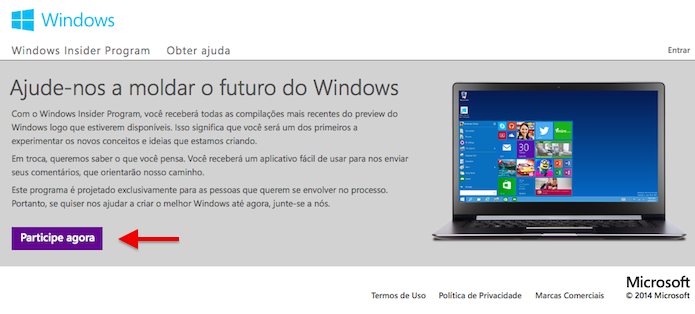 Entrando para o programa de testes do Windows 10 (Foto: Reprodução/Helito Bijora)
 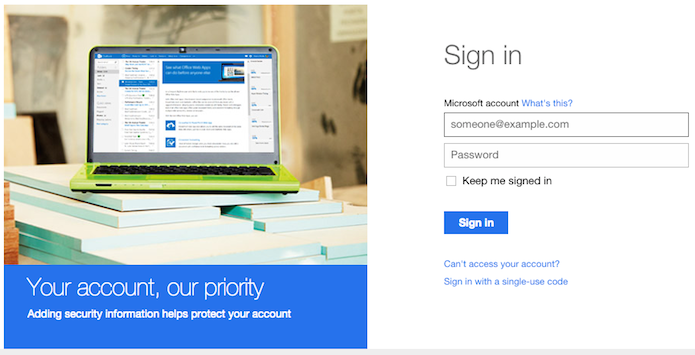 Caso necessário, faça login em sua conta Microsoft (Foto: Reprodução/Helito Bijora)
Passo 3. Para continuar, você terá que aceitar os termos de uso e
política de privacidade do Windows 10. Se estiver de acordo com o
contrato, clique em “Aceito”;
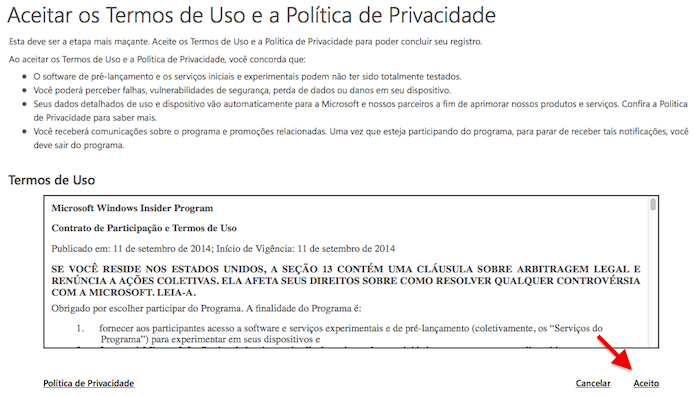 Aceite os termos do contrato para continuar (Foto: Reprodução/Helito Bijora)
Passo
4. Feito isso, você estará cadastrado e pode participar do programa de
testes do Windows 10. Para baixar o sistema, clique em “Instalar o
Technical Preview”‘;
Aceite os termos do contrato para continuar (Foto: Reprodução/Helito Bijora)
Passo
4. Feito isso, você estará cadastrado e pode participar do programa de
testes do Windows 10. Para baixar o sistema, clique em “Instalar o
Technical Preview”‘;
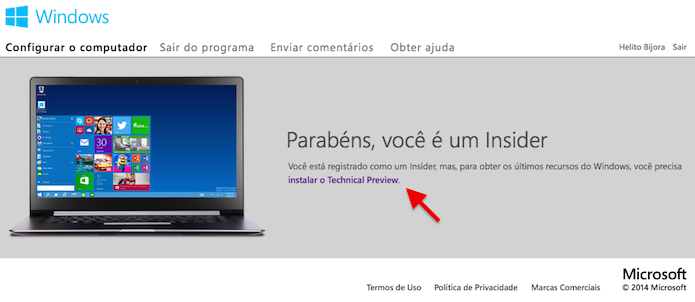 Clique no link para baixar o Windows 10 (Foto: Reprodução/Helito Bijora)
Passo
5. Por fim, clique em “Baixar” para iniciar o download. Repare que a
versão em português é a última da lista e está disponível em 32 e 64
bits.
Clique no link para baixar o Windows 10 (Foto: Reprodução/Helito Bijora)
Passo
5. Por fim, clique em “Baixar” para iniciar o download. Repare que a
versão em português é a última da lista e está disponível em 32 e 64
bits.
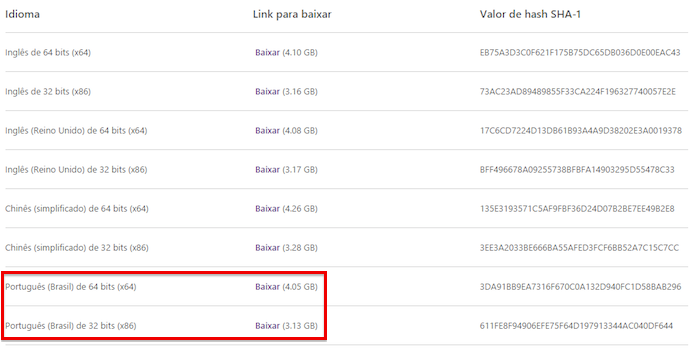 Download está disponível para processadores de 32 e 64 bits (Foto: Reprodução/Helito Bijora)
Instalando
Download está disponível para processadores de 32 e 64 bits (Foto: Reprodução/Helito Bijora)
Instalando
Antes de prosseguir, lembre-se que essa é uma versão de testes do sistema e não há como desinstalá-la. Caso algo dê errado ou algum aplicativo importante deixe de funcionar, você precisará formatar o seu computador e reinstalar o Windows 8.
Passo 6. Após seguir os passos anteriores e concluir o download, basta dar um duplo clique sobre o arquivo “.ISO” baixado. O Windows Explorer será aberto e você deve executar o arquivo “setup.exe”;
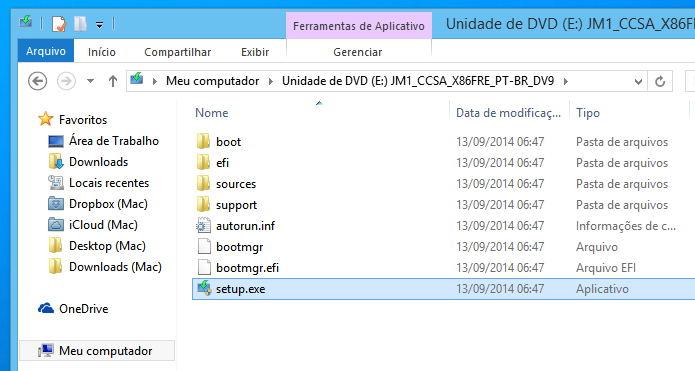 Iniciando instalação do Windows 10 (Foto: Reprodução/Helito Bijora)
Passo 7. A janela de instalação do Windows 10 será aberta e você precisa aceitar novamente os termos do contrato;
Iniciando instalação do Windows 10 (Foto: Reprodução/Helito Bijora)
Passo 7. A janela de instalação do Windows 10 será aberta e você precisa aceitar novamente os termos do contrato;
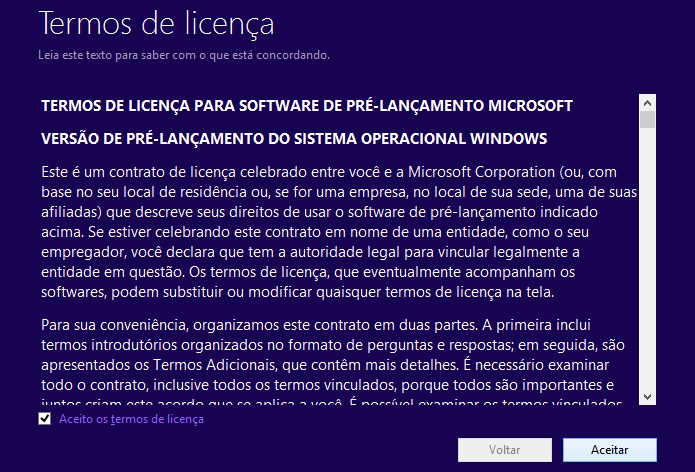 Aceite os termos do contrato para prosseguir (Foto: Reprodução/Helito Bijora)
Aceite os termos do contrato para continuar (Foto: Reprodução/Helito Bijora) Clique no link para baixar o Windows 10 (Foto: Reprodução/Helito Bijora) Download está disponível para processadores de 32 e 64 bits (Foto: Reprodução/Helito Bijora) Antes de prosseguir, lembre-se que essa é uma versão de testes do sistema e não há como desinstalá-la. Caso algo dê errado ou algum aplicativo importante deixe de funcionar, você precisará formatar o seu computador e reinstalar o Windows 8.
Passo 6. Após seguir os passos anteriores e concluir o download, basta dar um duplo clique sobre o arquivo “.ISO” baixado. O Windows Explorer será aberto e você deve executar o arquivo “setup.exe”;
Iniciando instalação do Windows 10 (Foto: Reprodução/Helito Bijora) Aceite os termos do contrato para prosseguir (Foto: Reprodução/Helito Bijora)
Passo 8. O assistente de instalação verificará o computador e
informará ao usuário possíveis incompatibilidades. Se tudo estiver de
acordo, basta clicar em “Instalar” e aguardar’;
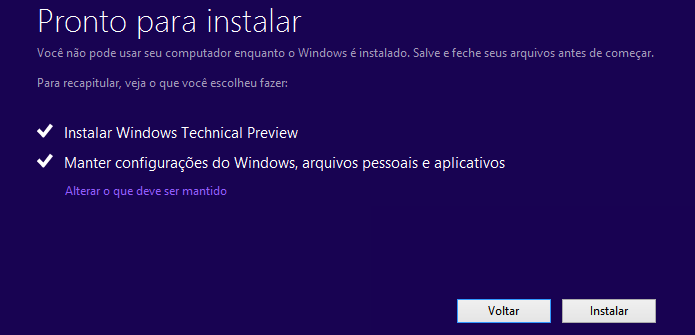 Windows 10 pronto para ser instalado (Foto: Reprodução/Helito Bijora)
Passo
9. O computador será reiniciado várias vezes. Quando a instalação for
concluída, o assistente de configuração aparecerá. Clique em “Usar
configurações expressas” para continuar – caso queira alterar algo,
clique em “Personalizar”;
Windows 10 pronto para ser instalado (Foto: Reprodução/Helito Bijora)
Passo
9. O computador será reiniciado várias vezes. Quando a instalação for
concluída, o assistente de configuração aparecerá. Clique em “Usar
configurações expressas” para continuar – caso queira alterar algo,
clique em “Personalizar”;
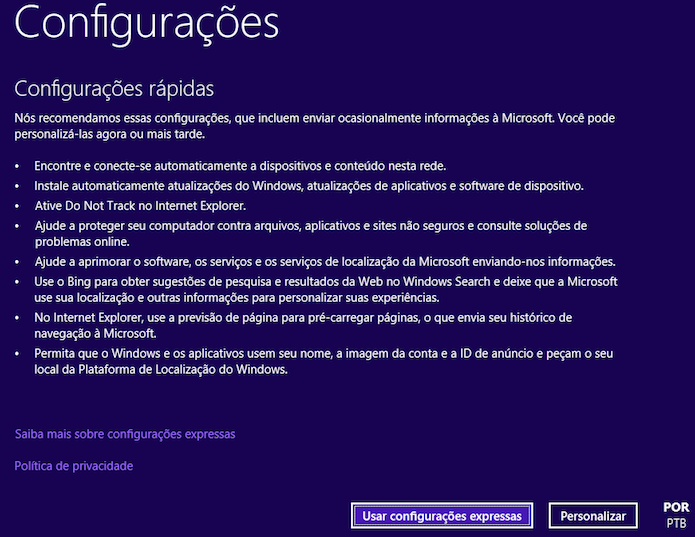 Configuração inicial do Windows 10 (Foto: Reprodução/Helito Bijora)
Passo
10. Por fim, basta confirmar a senha da sua conta Microsoft e clicar em
“Avançar”. Alguns minutos depois, o sistema estará pronto para ser
usado.
Configuração inicial do Windows 10 (Foto: Reprodução/Helito Bijora)
Passo
10. Por fim, basta confirmar a senha da sua conta Microsoft e clicar em
“Avançar”. Alguns minutos depois, o sistema estará pronto para ser
usado.
 Confirme a senha da sua conta Microsoft para finalizar a instalação (Foto: Reprodução/Helito Bijora)
Pronto. Agora você poderá experimentar o novo Windows 10 antes da maioria dos usuários.
Windows 10 pronto para ser instalado (Foto: Reprodução/Helito Bijora) Configuração inicial do Windows 10 (Foto: Reprodução/Helito Bijora) Confirme a senha da sua conta Microsoft para finalizar a instalação (Foto: Reprodução/Helito Bijora)
Fonte: Techtudo
0 comentários:
Postar um comentário